راهنمای اپلیکیشن باشگاه مشتریان (Customer App Guide)
🔐 ورود و ثبتنام
ورود به اپلیکیشن
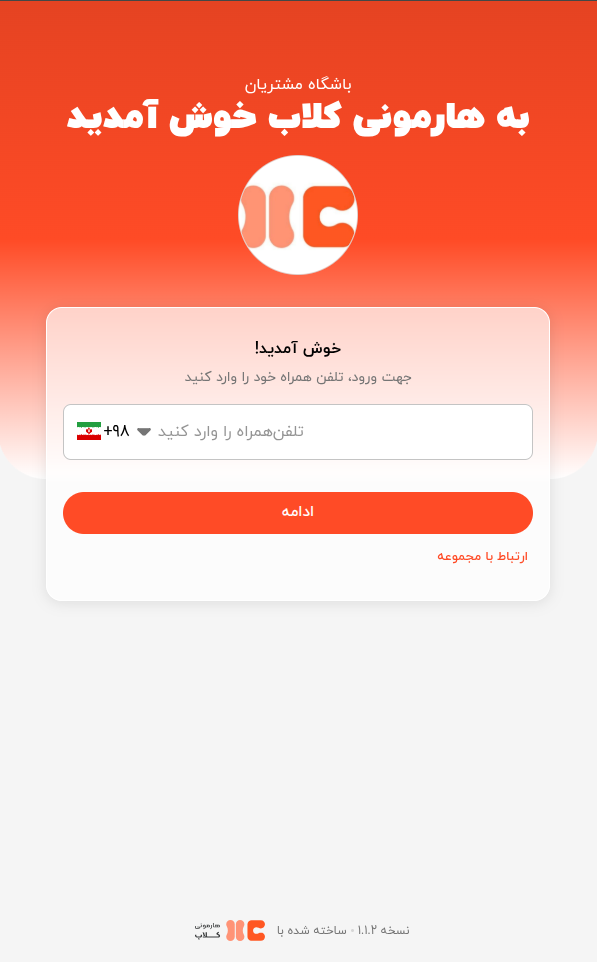
در صفحه ورود، لوگو، نام کسبوکار و سایر مواردی که برای صفحه ورود تنظیم شدهاند، نمایش داده میشوند.
برای ورود به اپلیکیشن، مشتری شماره تماس خود را وارد میکند و گزینه ادامه را میزند. سپس یک کد فعالسازی چهاررقمی برای تأیید شماره تماس ارسال میشود که مشتری باید آن را در صفحه مربوطه وارد کند. این کد از طریق پیامک و واتساپ در دسترس مشتری قرار میگیرد.
پس از تأیید شماره تماس، مشتری میتواند فرایند ثبتنام اولیه را تکمیل کند.
ثبتنام اولیه
در این بخش، مشتری اطلاعات اولیه موردنیاز برای ایجاد حساب کاربری را وارد میکند تا بتواند از امکانات باشگاه استفاده کند.
کد دعوت
در صورت داشتن کد دعوت، مشتری میتواند آن را در بخش مربوطه وارد کند. با توجه به قوانین برنامه دعوت از دوستان، ممکن است هم مشتری دعوتشده و هم فرد معرف، پاداش دریافت کنند.
🏠 صفحه اصلی
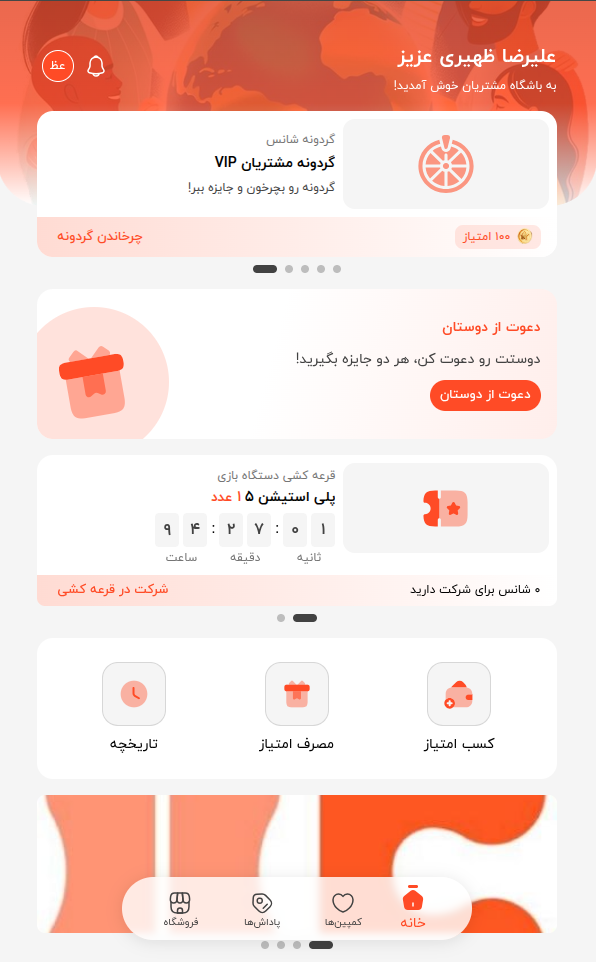
صفحه اصلی، نقطه شروع استفاده از اپلیکیشن است و دسترسی به اطلاعات و امکانات مهم باشگاه را فراهم میکند.
اطلاعات بالای صفحه
در بالای صفحه، بنر کسبوکار، نام مشتری، بخش پروفایل و آیکون اعلانها قرار دارند.
- بنر کسبوکار: تصویری که صاحب کسبوکار برای نمایش در اپلیکیشن انتخاب کرده است.
- پروفایل مشتری: با انتخاب نام یا بخش پروفایل، منوی حساب کاربری از پایین صفحه باز میشود.
- اعلانها: پیامهای ارسالشده برای مشتری در این قسمت نمایش داده میشوند.
دسترسی به امکانات باشگاه
در صفحه اصلی، کارتها و بخشهای مختلفی برای دسترسی به امکانات باشگاه نمایش داده میشوند. این امکانات، بسته به قابلیتهای فعالشده، میتوانند شامل موارد زیر باشند:
- گردونه شانس
- قرعهکشی
- دعوت از دوستان
- پاداشها
- دریافت و مصرف امتیاز
- تاریخچه امتیازها و تراکنشها
- برنامه سطحبندی
- بازگشت وجه (کشبک)
مشتری با انتخاب هر بخش میتواند وارد صفحه مربوطه شود و از امکانات در دسترس خود استفاده کند.
تراکنشهای اخیر
در قسمت پایین صفحه اصلی، تعدادی از تراکنشهای اخیر مشتری نمایش داده میشوند. برای مشاهده سوابق کاملتر، میتوان گزینه مشاهده همه را انتخاب کرد.
در صفحه تاریخچه تراکنشها، مشتری میتواند فعالیتهای مالی و وفادارسازی خود، از جمله تراکنشهای امتیاز، اعتبار و بازگشت وجه را بررسی کند. همچنین امکان فیلترکردن تراکنشها بر اساس بازه زمانی وجود دارد.
👤 پروفایل و منوی حساب کاربری
با انتخاب نام یا بخش پروفایل در صفحه اصلی، منویی از پایین صفحه باز میشود. در این قسمت، مشتری میتواند اطلاعات حساب خود را مشاهده و مدیریت کند و به امکاناتی مانند تنظیمات پیامها، تاریخچه تراکنشها، آدرسها و معرفی باشگاه به دوستان دسترسی داشته باشد.
اطلاعات شخصی
در بخش پروفایل، اطلاعات ثبتشده مشتری قابل مشاهده و ویرایش است. این اطلاعات شامل موارد زیر میشود:
- نام و نام خانوادگی
- شماره همراه
- ایمیل
- جنسیت
- تاریخ تولد
همچنین مشتری میتواند اطلاعات مربوط به محل سکونت خود را وارد یا ویرایش کند؛ از جمله کشور، استان، شهر، کد پستی و نشانی کامل.
موجودی کیف پول
موجودی کیف پول مشتری در منوی حساب کاربری نمایش داده میشود تا بتواند اعتبار در دسترس خود را بررسی کند.
تنظیمات پیامها
در این قسمت، مشتری میتواند تنظیمات مربوط به دریافت پیامها و اطلاعرسانیها را مدیریت کند؛ برای مثال، دریافت یا عدم دریافت پیام از کانالهای قابل تنظیم، مانند پیامک یا واتساپ.
تاریخچه تراکنشها
در این بخش، مشتری میتواند تراکنشهای ثبتشده حساب خود را مشاهده کند؛ از جمله امتیازهای کسبشده یا مصرفشده، تغییرات اعتبار، بازگشت وجه و سایر تراکنشهای مرتبط.
با استفاده از فیلتر بازه زمانی، میتوان سوابق مربوط به دوره موردنظر را بررسی کرد.
نصب اپلیکیشن
از طریق گزینه نصب اپلیکیشن، مشتری میتواند نسخه وب اپلیکیشن را روی دستگاه خود نصب کند؛ در صورت پشتیبانی دستگاه و مرورگر، امکان استفاده مستقیم از اپلیکیشن روی گوشی یا رایانه فراهم میشود.
تماس با مجموعه
در این بخش، اطلاعات تماس کسبوکار نمایش داده میشود. اگر صاحب کسبوکار اطلاعات شعب یا راههای ارتباطی را تعریف کرده باشد، مشتری میتواند اطلاعات موجود را مشاهده کند.
این اطلاعات ممکن است شامل مشخصات شعب و حسابهای کسبوکار در شبکههای اجتماعی یا سایر راههای ارتباطی تعریفشده باشد.
معرفی باشگاه مشتریان به دوستان
مشتری میتواند از طریق این بخش، لینک یا اطلاعات دعوت خود را دریافت کند و برای دوستانش ارسال کند.
در صورت فعال بودن برنامه دعوت از دوستان، افراد میتوانند طبق شرایط تعریفشده در این برنامه شرکت کنند و پاداشهای مربوطه را دریافت کنند.
آدرسها
در بخش آدرسها، مشتری میتواند آدرسهای ذخیرهشده خود را مشاهده و مدیریت کند. این آدرسها در هنگام ثبت سفارش از فروشگاه نیز قابل استفاده هستند.
جزئیات ثبت و مدیریت آدرسها در بخش فروشگاه توضیح داده شده است.
خروج از حساب کاربری
با انتخاب گزینه خروج، مشتری از حساب کاربری خود خارج میشود.
📢 کمپینها
در صفحه کمپینها، کمپینهای قابل نمایش برای مشتری لیست میشوند. هر کمپین میتواند شامل تصویر، اطلاعات معرفی و تاریخ پایان باشد تا مشتری بداند کمپین تا چه زمانی ادامه دارد.
با انتخاب یک کمپین، مشتری میتواند جزئیات آن را مشاهده کند. در صفحه جزئیات، مسیر کمپین و پاداشهای مرتبط با آن نمایش داده میشوند تا مشتری از روند و مزایای کمپین اطلاع پیدا کند.
🎁 پاداشها
در صفحه پاداشها، مشتری میتواند پاداشهای تعریفشده و قابل مشاهده در باشگاه را بررسی کند.
لیست و فیلتر پاداشها
در این صفحه، خلاصهای از تعداد پاداشها نمایش داده میشود. مشتری میتواند با استفاده از فیلترهای موجود، پاداشها را در دستههای مختلف مشاهده کند:
- همه پاداشها: نمایش تمام پاداشهای موجود.
- پاداشهای امتیازی: پاداشهایی که دریافت آنها به مصرف مقدار مشخصی امتیاز نیاز دارد.
- پاداشهای غیرامتیازی: پاداشهایی که روش دریافت آنها بر اساس شرایط تعریفشده برای همان پاداش مشخص میشود.
جزئیات پاداش
با انتخاب یک پاداش، اطلاعات مربوط به آن نمایش داده میشود. این اطلاعات میتواند شامل عنوان، توضیحات، امتیاز موردنیاز برای دریافت پاداش یا روش دریافت آن باشد.
اگر پاداش دارای تاریخ اعتبار باشد، تاریخ مربوطه نیز نمایش داده میشود تا مشتری از مهلت استفاده از آن مطلع شود.
پاداشهای دریافتشده
در بالای صفحه، گزینه پاداشهای دریافتشده قرار دارد. با انتخاب آن، مشتری میتواند پاداشهایی را که تاکنون دریافت کرده است مشاهده کند و وضعیت هر پاداش را بررسی کند.
🛍️ فروشگاه
در صورت فعال بودن فروشگاه، مشتری میتواند محصولات را مشاهده کند، آنها را به سبد خرید اضافه کند و سفارش خود را ثبت کند.
با ورود به بخش فروشگاه، نوار ناوبری پایین صفحه شامل بخشهای ویترین، سبد خرید، سفارشها و کلاب میشود. با انتخاب کلاب، مشتری میتواند به سایر بخشهای باشگاه مشتریان بازگردد.
ویترین محصولات
ویترین، محل نمایش محصولات فروشگاه است. محصولات بهصورت کارت نمایش داده میشوند و مشتری میتواند برای پیدا کردن محصول موردنظر خود از امکانات زیر استفاده کند:
- جستجو: پیدا کردن محصول با واردکردن عبارت موردنظر.
- فیلتر: محدودکردن لیست محصولات بر اساس گزینههای موجود.
- دستهبندیها: مشاهده محصولات در گروههای مختلف.
- علاقهمندیها: مشاهده یا انتخاب محصولات موردعلاقه، در صورت ارائه این قابلیت.
جزئیات محصول
با انتخاب یک محصول، صفحه جزئیات آن باز میشود. در این صفحه، اطلاعات تعریفشده برای محصول نمایش داده میشوند؛ از جمله:
- نام و تصاویر محصول
- توضیحات محصول
- قیمت و موجودی
- مشخصهها و ویژگیهای محصول
- تنوعهای قابل انتخاب، در صورت وجود
مشتری میتواند اطلاعات محصول را بررسی کرده و در صورت امکان، آن را به سبد خرید اضافه کند.
سبد خرید
در سبد خرید، محصولاتی که مشتری انتخاب کرده است نمایش داده میشوند. مشتری میتواند تعداد هر محصول را تغییر دهد و در صورت داشتن کد تخفیف، آن را وارد کند.
همچنین پیشفاکتور سفارش نمایش داده میشود تا مشتری پیش از ثبت سفارش، مبلغ نهایی را بررسی کند. این پیشفاکتور میتواند شامل موارد زیر باشد:
- مجموع قیمت محصولات
- مبلغ تخفیف
- مبلغ قابل پرداخت
پس از بررسی سبد خرید، مشتری میتواند فرایند ثبت سفارش را ادامه دهد.
ثبت سفارش
برای ثبت نهایی سفارش، مشتری باید اطلاعات تحویل و روش پرداخت را مشخص کند.
انتخاب آدرس تحویل
مشتری میتواند یکی از آدرسهای ذخیرهشده خود را انتخاب کند یا در صورت نیاز، آدرس جدیدی ثبت کند.
انتخاب روش ارسال
با توجه به روشهای ارائهشده توسط کسبوکار، مشتری میتواند روش ارسال سفارش را انتخاب کند. گزینههای موجود ممکن است شامل موارد زیر باشند:
- پیک موتوری برای تحویل فوری
- پست پیشتاز
- تیپاکس اکسپرس
انتخاب روش پرداخت
روش پرداخت سفارش میتواند یکی از گزینههای زیر باشد:
- پرداخت آنلاین: پرداخت مبلغ سفارش از طریق درگاه اینترنتی.
- پرداخت در محل: پرداخت مبلغ سفارش هنگام تحویل، در صورت ارائه این امکان.
- کارتبهکارت یا واریز به حساب بانکی: پرداخت از طریق اطلاعات حساب اعلامشده توسط کسبوکار.
در روش کارتبهکارت یا واریز بانکی، مشتری اطلاعات حساب مقصد را مشاهده میکند، مبلغ سفارش را واریز میکند و تصویر رسید پرداخت را بارگذاری میکند. پس از آن، سفارش را ثبت میکند.
سفارشها
در بخش سفارشها، مشتری میتواند سفارشهای ثبتشده خود را مشاهده و وضعیت هر سفارش را پیگیری کند.
وضعیت سفارش میتواند شامل مراحل زیر باشد:
- ثبت سفارش و پرداخت
- در حال آمادهسازی
- ارسالشده
- تحویلدادهشده
با انتخاب یک سفارش، اطلاعات و جزئیات آن قابل مشاهده است. این اطلاعات شامل فاکتور سفارش، اقلام خریداریشده و اطلاعات مربوط به ارسال و تحویل میشود.
مدیریت آدرسها
مشتری میتواند آدرسهای ذخیرهشده خود را مشاهده کند، آدرس جدیدی اضافه کند یا آدرسهای قبلی را حذف کند.
هنگام ثبت آدرس جدید، اطلاعات زیر وارد میشوند:
- عنوان آدرس
- نام گیرنده
- شماره تماس گیرنده
- استان و شهر
- کد پستی
- نشانی کامل
آدرسهای ثبتشده در فرایند انتخاب محل تحویل سفارش نیز در دسترس مشتری قرار میگیرند تا نیازی به واردکردن مجدد اطلاعات در هر سفارش نباشد.
✅ جمعبندی
اپلیکیشن باشگاه مشتریان هارمونی کلاب به مشتریان امکان میدهد حساب کاربری و اطلاعات خود را مدیریت کنند، از وضعیت امتیازها و پاداشهایشان مطلع شوند، در کمپینها شرکت کنند و در صورت فعال بودن فروشگاه، محصولات موردنظر خود را سفارش دهند.
بخشهای مختلف اپلیکیشن متناسب با تنظیمات کسبوکار در اختیار مشتری قرار میگیرند؛ بنابراین تجربه نهایی هر مشتری میتواند بر اساس امکانات فعالشده در باشگاه متفاوت باشد.