بارگذاری داده (Data Import)
بارگذاری داده
در بخش بارگذاری داده میتوانید اطلاعات موردنیاز را از طریق فایل وارد هارمونی کلاب کنید، اتصال به نرمافزارهای خارجی را مدیریت کنید و نتیجه بارگذاریهای قبلی را بررسی کنید.
این صفحه شامل سه بخش اصلی است:
- بارگذاری فایل: افزودن یا بهروزرسانی اطلاعات از طریق فایل Excel یا CSV.
- اتصال به نرمافزار خارجی: دسترسی به تنظیمات اتصال با نرمافزارهای دیگر.
- تاریخچه بارگذاری: مشاهده وضعیت فایلهای ارسالی و بررسی نتیجه پردازش آنها.
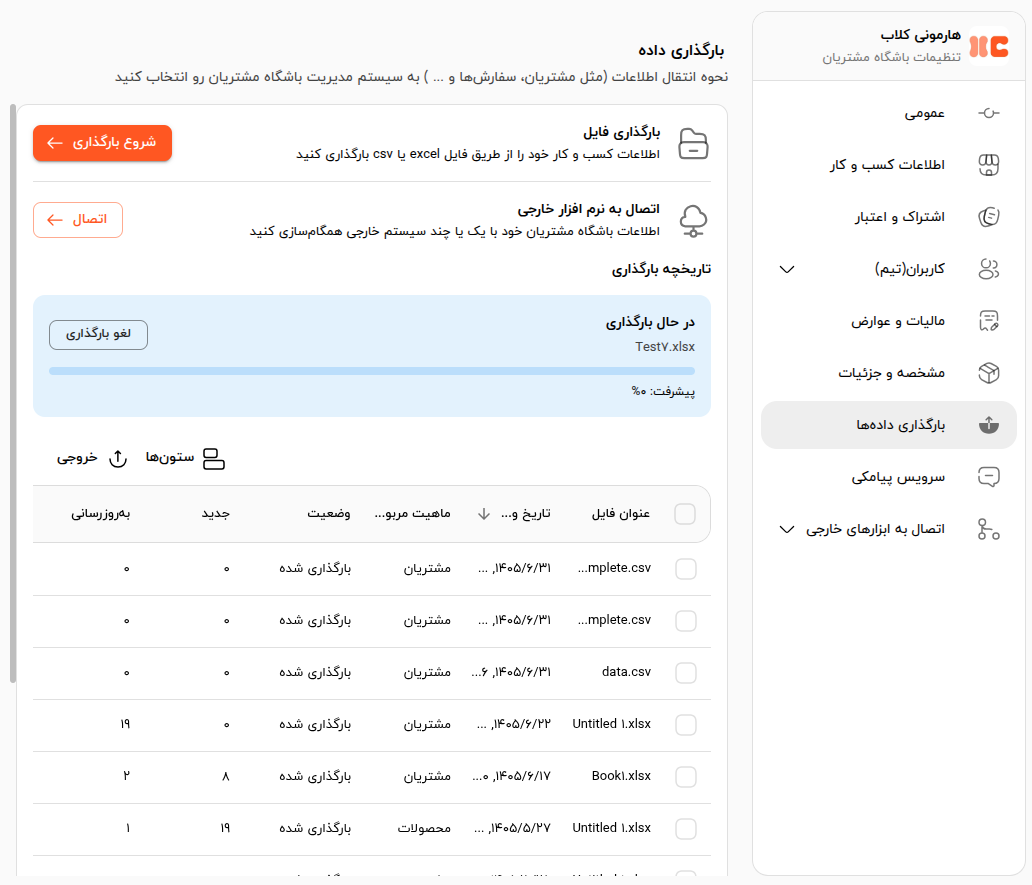
۱. بارگذاری فایل
برای شروع، در بخش «بارگذاری فایل» روی دکمه شروع بارگذاری کلیک کنید.
مرحله اول: انتخاب نوع داده و فایل
ابتدا ماهیت دادهای را که قصد بارگذاری آن را دارید انتخاب کنید. گزینههای موجود عبارتاند از:
- مشتری
- محصول
- محصولات (تنوعدار)
- گروه کالا
سپس فایل موردنظر را با فرمت Excel یا CSV انتخاب کنید. همچنین میتوانید فایل را با روش کشیدن و رها کردن (Drag & Drop) در محل مشخصشده قرار دهید.
مرحله دوم: تعیین نحوه اعمال دادهها
در این مرحله مشخص میکنید اطلاعات فایل چگونه در سیستم اعمال شوند:
- افزودن دادههای جدید: اطلاعات فایل بهعنوان دادههای جدید به سیستم اضافه میشوند.
- بهروزرسانی دادههای موجود: اطلاعات رکوردهای موجود با اطلاعات فایل بهروزرسانی میشوند.
- افزودن و بهروزرسانی: رکوردهای موجود بهروزرسانی میشوند و رکوردهای جدید نیز به سیستم اضافه میشوند.
برای شناسایی رکوردهای موجود، سیستم از شناسه مربوط به نوع داده استفاده میکند؛ برای مثال، شماره موبایل برای مشتریان یا شناسه محصول برای محصولات.
مرحله سوم: تطبیق ستونها
در این مرحله باید ستونهای فایل را با فیلدهای متناظر در هارمونی کلاب تطبیق دهید. مشخص کنید هر ستون فایل به کدام فیلد در سیستم مربوط است تا اطلاعات در محل صحیح خود ثبت شوند.
مرحله چهارم: نهاییکردن بارگذاری
پس از تکمیل مراحل قبلی، بارگذاری فایل را آغاز کنید. برای پیگیری وضعیت فایل و بررسی نتیجه پردازش، میتوانید به بخش «تاریخچه بارگذاری» مراجعه کنید.
۲. اتصال به نرمافزار خارجی
در این بخش روی دکمه اتصال کلیک کنید تا به صفحه مربوط به تنظیمات اتصال با نرمافزارهای خارجی هدایت شوید.
برای مشاهده جزئیات نحوه اتصال و پیکربندی آن، به مستندات مربوط به اتصال به نرمافزارهای خارجی در بخش تنظیمات مراجعه کنید.
۳. تاریخچه بارگذاری
در بخش «تاریخچه بارگذاری» میتوانید فایلهای در حال پردازش و فایلهایی را که بارگذاری آنها انجام شده است، مشاهده کنید.
وضعیت فایلها
فایلها با یکی از دو وضعیت زیر نمایش داده میشوند:
- در حال بارگذاری: فرایند بارگذاری یا پردازش فایل هنوز تکمیل نشده است. در این وضعیت میتوانید با استفاده از دکمه لغو، فرایند را متوقف کنید. -اگر فرایند بارگذاری فایل به پایان رسیده است، برای بررسی نتیجه، از گزینه مشاهده در جدول استفاده کنید.
لیست فایلها
اطلاعات فایلهای بارگذاریشده در قالب جدولی با ستونهای زیر نمایش داده میشود:
| ستون | توضیحات |
|---|---|
| عنوان فایل | نام فایل بارگذاریشده |
| تاریخ و زمان | زمان ثبت بارگذاری |
| ماهیت مربوطه | نوع داده فایل، مانند مشتری یا محصول |
| وضعیت | وضعیت فعلی فایل؛ در حال بارگذاری یا بارگذاری شده |
| جدید | تعداد رکوردهای جدید |
| بهروزرسانی | تعداد رکوردهای بهروزرسانیشده |
| رد شده | تعداد رکوردهای ردشده |
| اقدامات | دسترسی به جزئیات نتیجه بارگذاری |
مشاهده جزئیات بارگذاری
برای بررسی نتیجه یک فایل، در ستون «اقدامات» روی دکمه مشاهده کلیک کنید.
دادههای فایل در سه دسته نمایش داده میشوند:
- دادههای جدید: رکوردهایی که بهعنوان اطلاعات جدید به سیستم اضافه شدهاند.
- دادههای بهروزرسانیشده: رکوردهایی که اطلاعات آنها با موفقیت بهروزرسانی شده است.
- دادههای ردشده: رکوردهایی که در فرایند بارگذاری پذیرفته نشدهاند.
در جدول دادههای ردشده، دلیل رد شدن هر رکورد نیز نمایش داده میشود. با بررسی این اطلاعات میتوانید مشکلات احتمالی را شناسایی و برای اصلاح دادهها اقدام کنید.